Culla — программа для отбора фото на Mac, iPhone и iPadОтберите лучшее.
Прямо с карты.
Откройте карту памяти — и все снимки уже на экране: без импорта и каталогов. Отклоняйте кадры и ставьте теги одной клавишей или касанием, а размытые кадры и дубли за вас уберёт умный отбор — ИИ, который работает прямо на устройстве.
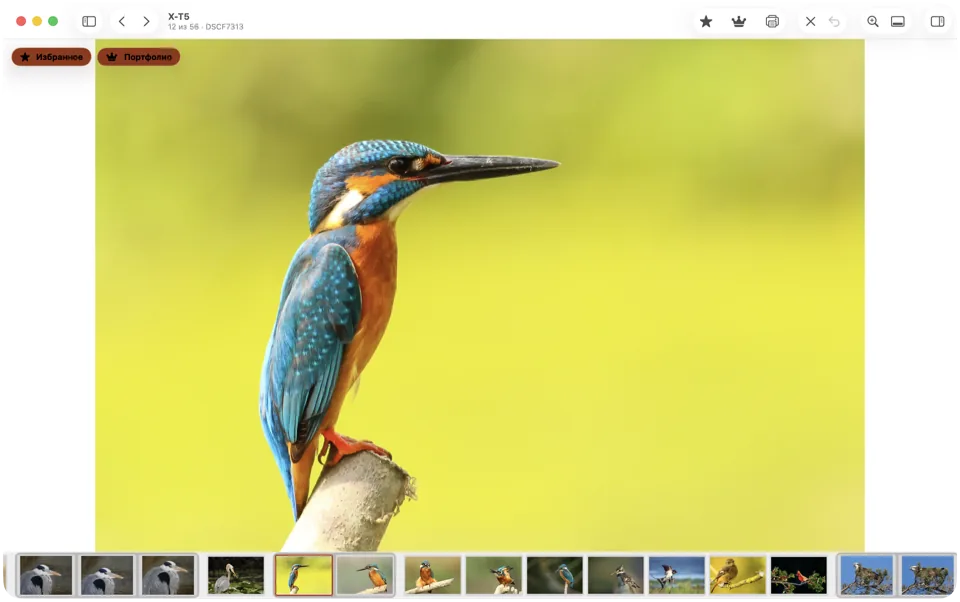
Culla за полминуты.
Карта, несколько клавиш, умный отбор, звёзды для Lightroom, а ещё iPhone и iPad: весь процесс за 30 секунд.
Вся съёмка — за один проход.
Посмотрите на каждый кадр один раз и примите решение. Culla успевает за вами, как бы быстро вы ни работали.
Вставьте карту
Подключите карту памяти или внешний диск либо откройте любую папку или альбом медиатеки «Фото». Снимки появляются, пока Culla ещё сканирует, — можно начинать сразу.
Решайте одной клавишей
Отклонить, отметить тегом или оставить — и следующий кадр уже на экране.
Заберите лучшее
Отклонённые снимки переносятся в скрытую папку рядом с исходными, а теги сохраняются там же — и всё это переезжает вместе с картой. Экспортируйте отобранное в любую папку или импортируйте лучшие кадры в свой редактор.
Умный отбор поможет начать.
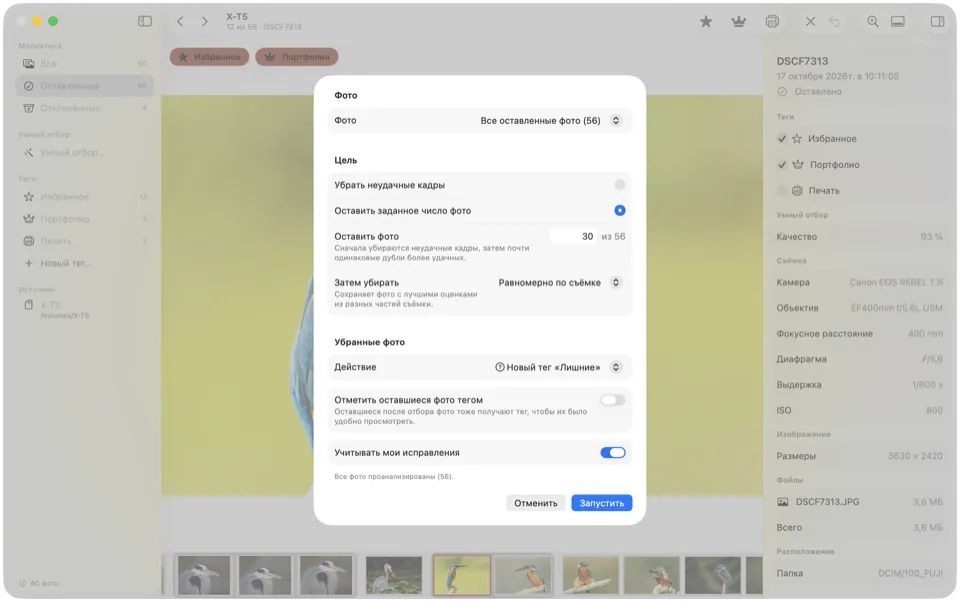
Culla анализирует съёмку прямо на Mac, iPhone или iPad, как только вы её открыли. Попросите убрать явный брак или оставить нужное число фото: умный отбор разложит кадры, а решаете вы.
- Убрать неудачные кадры — уходят смазанные, с неправильной экспозицией и другие явно плохие фото, с той строгостью, которую вы выберете.
- Оставить заданное число фото — сначала уходит брак, затем почти одинаковые копии лучшего кадра, а потом съёмка прореживается равномерно или уходят худшие.
- Убранные фото можно отметить тегом или отклонить. Одна отмена возвращает весь отбор.
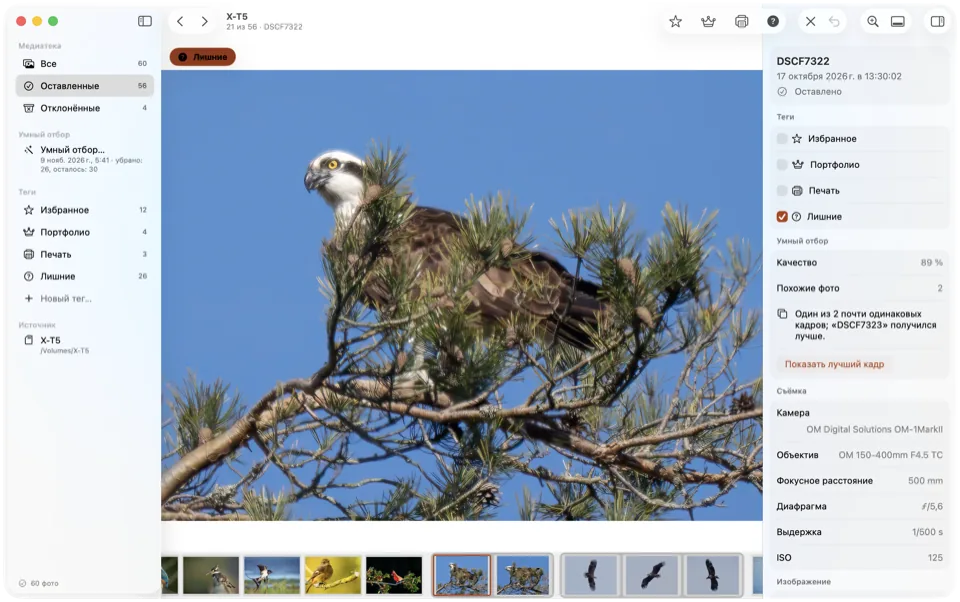
Целая серия. Один лучший кадр.
Похожие кадры собраны рядом в ленте. Инспектор объясняет, почему кадр убран, а кнопка «Показать лучший кадр» сразу переходит к удачному.
- Запустите отбор снова с другими настройками — теги, которые он ставил и которые больше не подходят, снимутся.
- Теги, поставленные вами, он никогда не снимает, а с параметром «Учитывать мои исправления» восстановленный вами кадр остаётся как есть.
Ставьте теги одним нажатием.
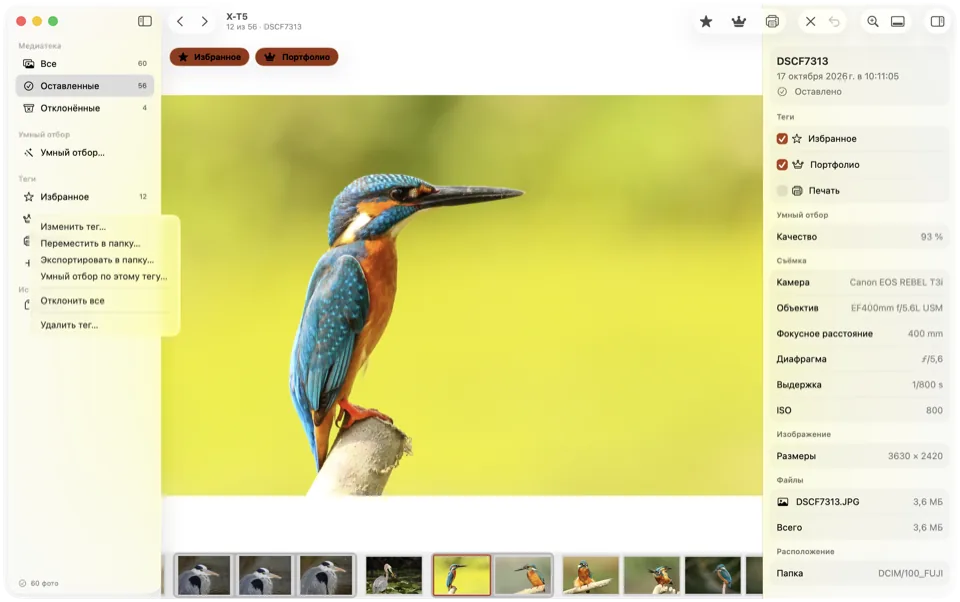
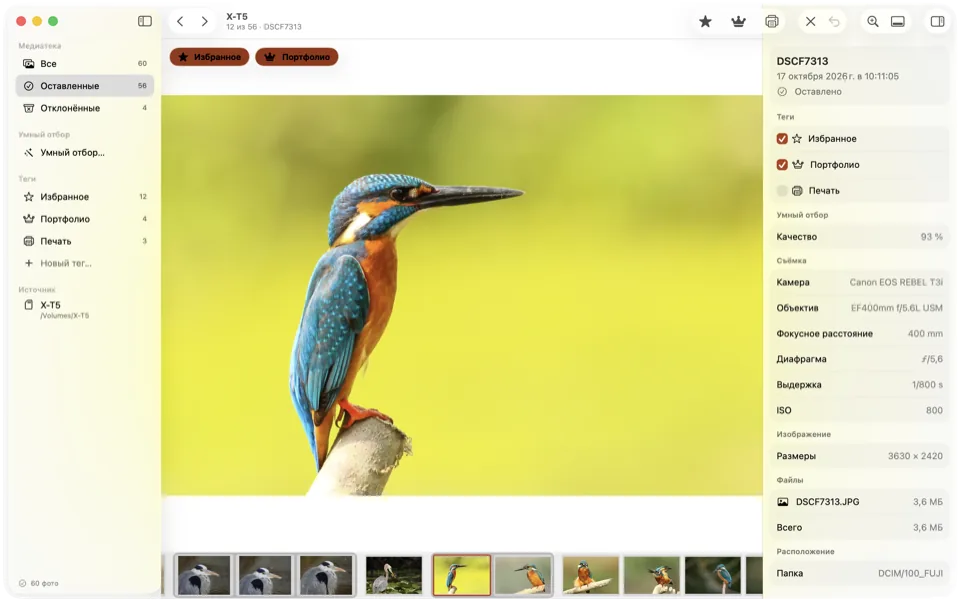
Придумайте тег, выберите значок и клавишу; «Избранное» на клавише L уже готово. Все кадры с тегом соберутся в своей коллекции на боковой панели.
- Все фото с тегом можно разом экспортировать в папку, переместить в папку проекта, отклонить или запустить для них умный отбор.
- Теги сохраняются рядом со снимками, в скрытой папке, и переезжают вместе с картой — на другой Mac, iPad или iPhone. На карте, защищённой от записи, их хранит сама Culla.
- Тегу можно назначить рейтинг или цветовую метку: Culla запишет их в XMP-файл снимка, и отобранное увидят Lightroom, Capture One и Photo Mechanic.
- ⌘1–⌘3 — «Все», «Оставленные» и «Отклонённые», ⌘4–⌘9 — ваши теги.
RAW, JPEG и XMP — одним кадром.
Снимаете в RAW + JPEG? В Culla это один снимок. RAW, JPEG и файл .xmp с настройками всегда переносятся вместе.
- Кадры идут в порядке съёмки — даже из разных папок и с разных камер.
- Инспектор показывает камеру, объектив, фокусное расстояние, диафрагму, выдержку, ISO, все файлы снимка и его оценку умного отбора.
- Коллекции «Все», «Оставленные» и «Отклонённые», а также по одной на каждый тег, со счётчиками.
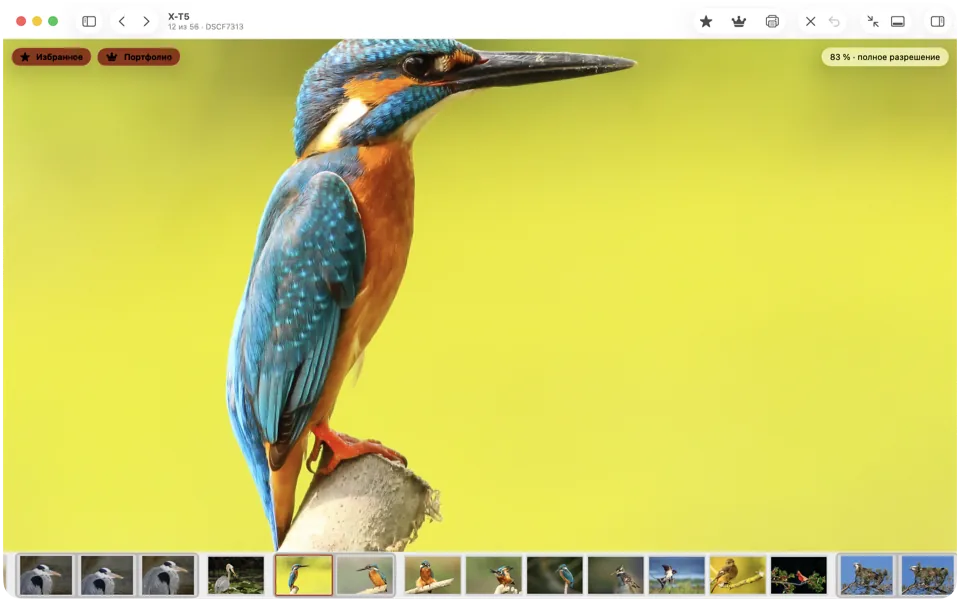
Увеличьте кадр. Все детали сразу.
Нажмите Пробел, чтобы рассмотреть детали. Culla подгружает снимок в полном разрешении, пока вы смотрите, — увеличивайте жестом на трекпаде, перетаскивайте или прокручивайте, чтобы осмотреться.
Отбирайте смело. Всё можно вернуть.
Culla работает прямо на карте, поэтому бережно обращается с каждым файлом.
Ничего не удаляется случайно
Отклонённый снимок переносится в скрытую папку рядом с исходными. Удалить его можно только по вашей команде и после подтверждения.
Неограниченная отмена
Любое отклонение, восстановление и тег можно отменить и повторить, а весь запуск умного отбора отменяется одной командой.
Серия в безопасности
Удержание клавиши не повторяет отклонение и теги, так что серию случайно не разметить.
Переживёт выдернутую карту
Если карту вынули посреди переноса, Culla найдёт затронутые снимки при следующем сканировании и соберёт их обратно.
Бережёт заблокированные карты
Карты, защищённые от записи, распознаются, и ничего не изменится по ошибке. Теги при этом работают.
Никогда не перезаписывает
Если файлы с одинаковыми именами есть в двух местах, Culla не трогает ни один и показывает предупреждение. При экспорте занятое имя получает номер, а не заменяется.
Продолжайте с того же кадра.
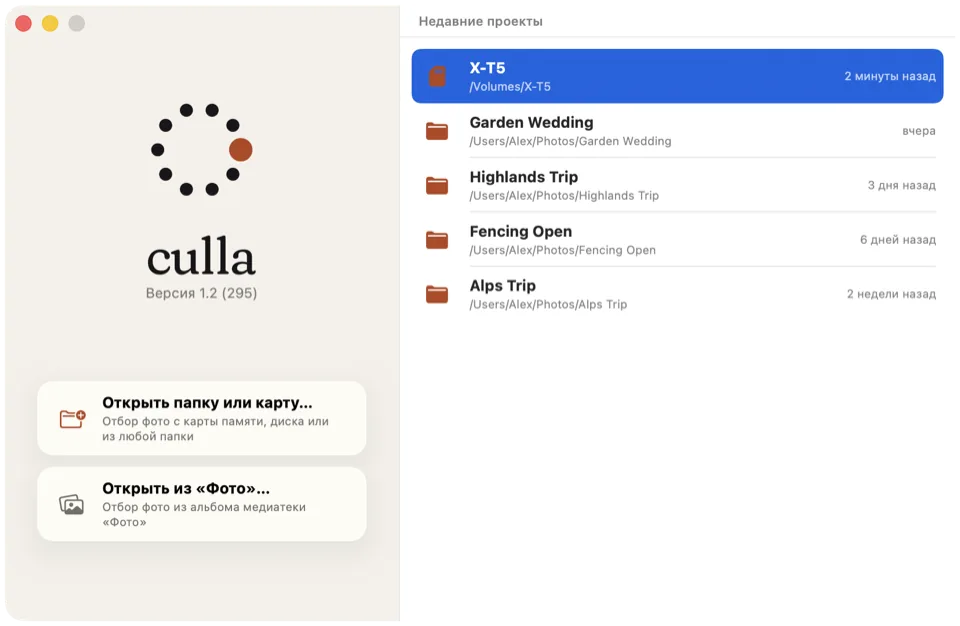
У каждой карты, диска, папки и альбома «Фото» свой проект в отдельном окне. Culla запомнит, на каком фото вы остановились, коллекцию, теги и расположение панелей.
- Теги и анализ умного отбора следуют за снимками, даже если переместить их в Finder.
- Сочетания клавиш можно менять, и они привязаны к положению клавиш — работают при любой раскладке.
Ваши снимки не покидают устройство.
Culla работает полностью офлайн, а умный отбор анализирует снимки прямо на вашем Mac, iPhone или iPad. Ничего не собирается, не загружается и не передаётся.
Ответы на частые вопросы.
Что такое отбор фото?
Отбор — первый шаг после съёмки: просмотреть все кадры и решить, какие оставить, ещё до обработки. Culla сделана именно для этого шага: быстро, одной клавишей на решение, а явный брак уберёт умный отбор. Весь процесс по шагам описан в нашем руководстве Как быстро отбирать фото.
Culla удаляет или изменяет мои снимки?
Нет. Отклонённый снимок переносится в скрытую папку внутри той папки, где он лежал; восстановление возвращает его на место. Снимки удаляются, только если вы выберете Удалить отклонённые фото навсегда… и подтвердите. Файлы, записанные камерой, Culla никогда не изменяет — теги хранятся в той же скрытой папке, а рейтинг или цветовая метка тега записываются в XMP-файл снимка.
Нужно ли сначала импортировать снимки?
Нет. Culla работает прямо с картой памяти, внешним диском, любой папкой или альбомом медиатеки «Фото». Откройте и начинайте — снимки появляются, пока Culla ещё сканирует.
Что делает умный отбор?
Оценивает каждый снимок и находит серии почти одинаковых кадров. Затем убирает явный брак или сокращает съёмку до нужного вам числа фото, оставляя лучший кадр каждой серии. Тегом или отклонением — разом, и одна отмена возвращает всё.
Умный отбор загружает мои снимки в сеть?
Нет. Анализ идёт прямо на вашем Mac, iPhone или iPad, в фоне, пока вы работаете. Culla вообще не подключается к интернету.
Какие форматы поддерживаются?
RAW большинства камер — RAF, CR3, CR2, NEF, ARW, ORF, RW2 и DNG, — а также JPEG и HEIC/HEIF. RAW-файл, его JPEG- или HEIC-двойник и XMP-файл считаются одним снимком. RAW декодирует сама система — macOS, iOS или iPadOS, — поэтому поддержка совсем новых камер приходит с её обновлениями.
Можно ли просто смотреть RAW в Culla?
Да. Откройте карту или папку, чтобы листать RAW большинства камер, увеличивать кадр до полного разрешения и смотреть данные камеры, объектива и экспозиции. Ничего не импортируется, а файлы остаются как есть, пока вы не отклоните снимок; Culla лишь добавляет скрытую папку для тегов и анализа. Чтобы посмотреть отдельный файл на любом компьютере, воспользуйтесь нашим бесплатным просмотром RAW онлайн.
Подойдёт ли Culla к моему редактору?
Да. Карта остаётся обычной картой с обычными папками. Импортируйте лучшие кадры в любой редактор или сначала экспортируйте снимки с тегом в папку — XMP-файлы лежат рядом со снимками. Тегу можно назначить рейтинг или цветовую метку — Lightroom, Capture One и Photo Mechanic прочитают их из XMP-файла.
Можно ли отобрать снимки до импорта в Lightroom?
Да, для этого Culla и сделана. Отберите кадры прямо на карте, а потом импортируйте только лучшие — или экспортируйте снимки с тегом в папку и импортируйте её. Подробнее — в сравнении Culla vs Lightroom.
Можно ли отбирать фото на iPhone или iPad?
Да. Это та же Culla и та же покупка: откройте карту памяти через кардридер, папку в приложении «Файлы» или альбом медиатеки «Фото» и разбирайте съёмку свайпами и касаниями, а умный отбор работает прямо на устройстве. Сделанный отбор остаётся на карте, так что закончить можно на Mac. Как отбирать фото на iPad и на iPhone, рассказано в наших руководствах.
Что нужно для работы Culla?
Mac с macOS 26 или новее (Culla работает нативно на Mac с Apple silicon и Intel) либо iPhone или iPad с iOS или iPadOS 26 и новее.
Чем Culla отличается от Aftershoot, Photo Mechanic или Lightroom?
Culla сделана для отбора: она работает прямо на карте, умный отбор выполняется на вашем устройстве, а покупка разовая — одна для Mac, iPhone и iPad. Сравните Culla с Aftershoot, Photo Mechanic, Lightroom, Capture One, Adobe Bridge, FastRawViewer, Narrative Select, FilterPixel и Imagen или прочитайте наш обзор лучших программ для отбора фото на Mac.
Это подписка?
Нет. Culla — разовая покупка в App Store, одна для Mac, iPhone и iPad.