Как отбирать фото на iPad.
Чтобы отобрать целую съёмку, хватит iPad и кардридера — в поезде, в гостинице или в машине по дороге на следующую локацию. Рассказываем, как отбирать прямо на карте, RAW тоже, чтобы дома осталось обработать только лучшие кадры.
Что понадобится
- Кардридер под разъём вашего iPad — на современных iPad это USB-C. Подойдут и внешний диск или папки на iPad и в iCloud Drive.
- Программа для отбора, которая работает прямо на карте. Если сначала импортировать всю съёмку, она заполнит память iPad и отнимет время, а после отбора на карте копировать нужно только лучшие кадры.
- Резервная копия. Если карта — единственная копия, перед началом скопируйте её на диск в приложении «Файлы», чтобы ошибка не стоила вам ни одного снимка.
- Клавиатура, если она есть. Она не обязательна, но одна клавиша на решение — самый быстрый способ отбора на любом устройстве.
Какие приложения умеют отбирать фото на iPad?
Меньше, чем на Mac. Большинство программ для отбора — для компьютера:
- Culla отбирает прямо на карте, RAW и JPEG, а умный отбор убирает неудачные кадры на самом iPad. Это то же приложение, что на Mac и iPhone, и одна покупка открывает его на всех трёх. Culla делаем мы — учитывайте это.
- Lightroom for mobile сначала импортирует карту в свою библиотеку, а потом вы ставите флажки и рейтинги свайпами. Он подойдёт, если вы и так обрабатываете снимки в Lightroom.
- Приложение «Фото», встроенное в iPad, позволяет выбрать, какие снимки импортировать с карты. Это грубый первый проход — без ИИ, который убрал бы неудачные кадры, и без тегов.
- У Aftershoot, Photo Mechanic, FastRawViewer и Narrative нет приложения для iPad. А приложение Imagen для iPhone и iPad, Imagen Go, обрабатывает фото, а не отбирает их.
Что умеют другие приложения — по состоянию на ноябрь 2026, по их собственным сайтам и справке; источники указаны на каждой странице сравнения. Шаги ниже показаны на примере Culla, но порядок проходов подходит для любой программы.
Откройте карту без импорта
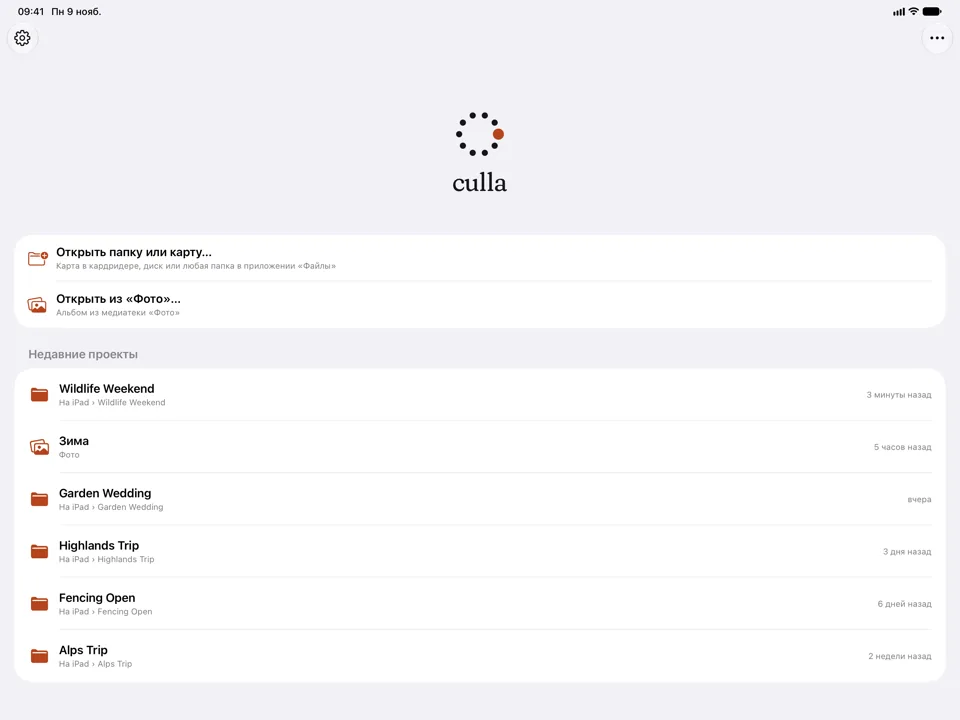
Подключите кардридер, затем в Culla коснитесь Открыть папку или карту… и выберите карту в приложении «Файлы». Снимки появляются, пока Culla ещё сканирует, в том порядке, в котором вы снимали, так что начинать можно сразу.
RAW-файл, его JPEG- или HEIC-двойник и XMP-файл с настройками — это один снимок, а читает Culla RAF, CR3, CR2, NEF, ARW, ORF, RW2 и DNG. На iPad ничего не копируется.
Пусть умный отбор уберёт неудачные кадры
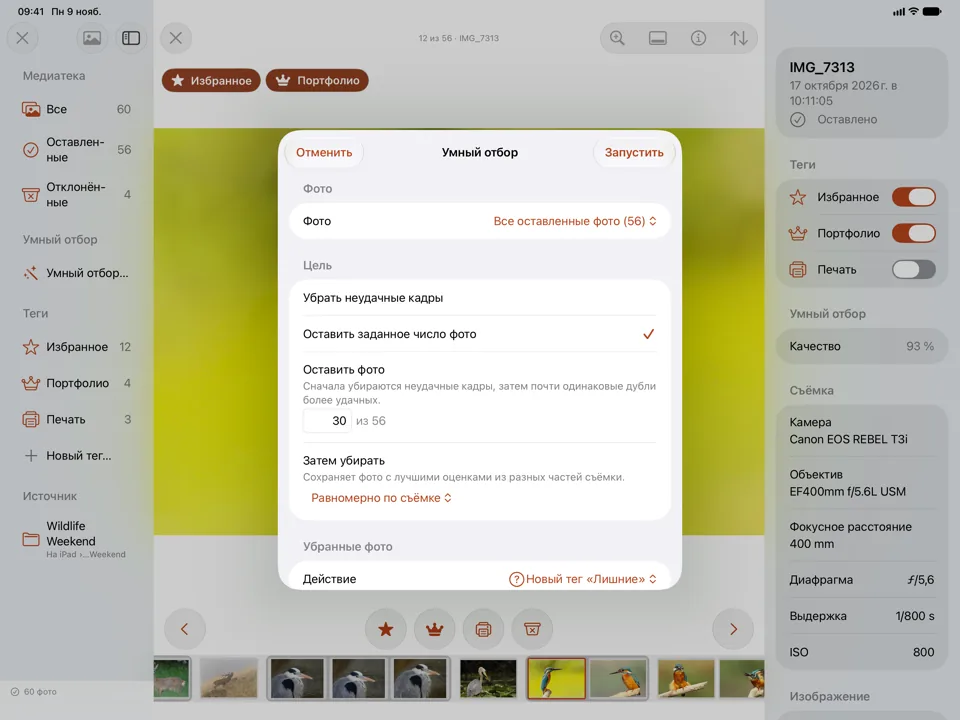
Culla начинает анализировать съёмку, как только вы её открыли, — на самом iPad и без интернета. Коснитесь Умный отбор… и выберите цель:
- Убрать неудачные кадры — уходят смазанные, с неправильной экспозицией и другие явно плохие фото, с той строгостью, которую вы выберете.
- Оставить заданное число фото — съёмка сокращается до нужного вам числа: сначала уходят неудачные кадры, затем почти одинаковые копии лучшего снимка.
Убранные фото умный отбор отмечает тегом или отклоняет, так что их можно проверить. Чтобы отменить весь запуск, встряхните iPad.
Решайте касанием — или клавишей
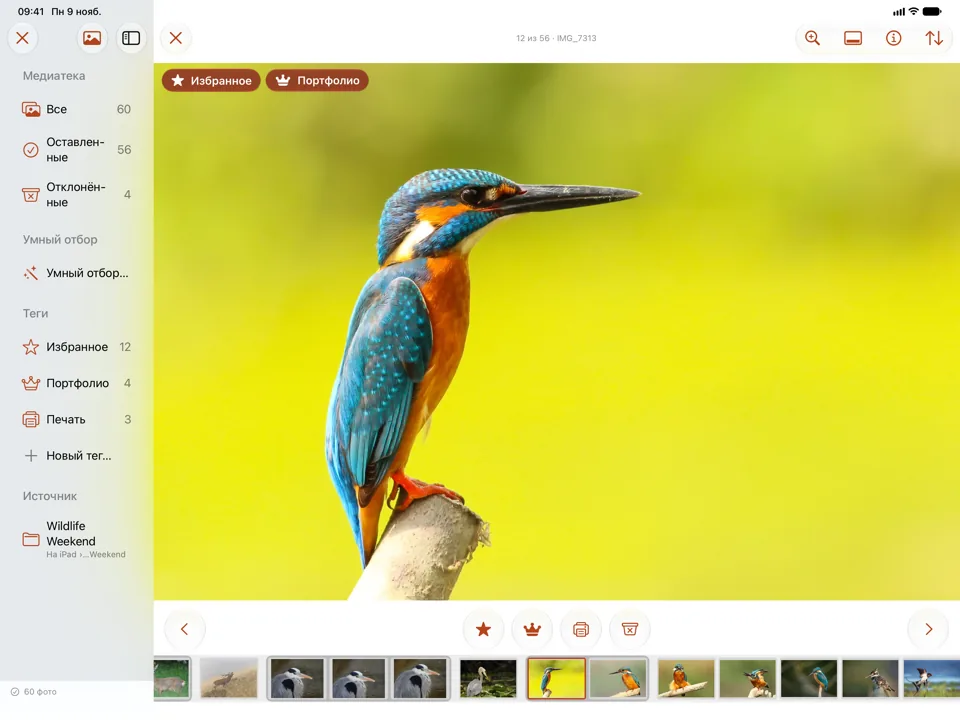
Просмотрите оставшееся, по одному фото. Кнопки «Отклонить» и ваших тегов — под снимком, а чтобы оставить фото, просто переходите к следующему. Свайп только переходит между фото, поэтому случайно ничего не отклонит.
- Двойное касание увеличивает снимок, чтобы проверить резкость, а разведение пальцев — ещё сильнее. Culla подгрузит снимок в полном разрешении, пока вы смотрите.
- Коснитесь ‹ или › и удерживайте, чтобы перейти к первому или последнему фото.
- Встряхните iPad, чтобы отменить, и ещё раз, чтобы повторить, — на сколько угодно шагов.
С клавиатурой: сочетания клавиш с Mac работают и на iPad — X отклоняет, L ставит тег «Избранное», стрелки листают снимки, Пробел увеличивает, а ⌘Z отменяет. Они есть и в меню в верхней части экрана.
Оставьте лучший кадр каждой серии
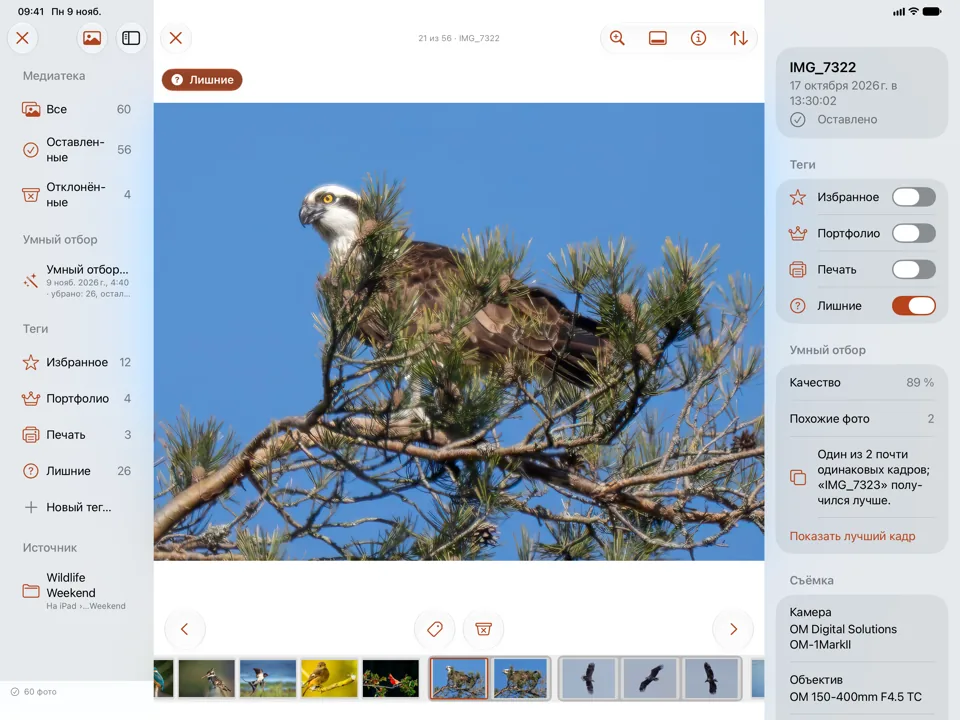
Когда умный отбор просмотрит съёмку, почти одинаковые кадры каждой серии окажутся рядом в ленте. Инспектор (ⓘ) подскажет, если другой кадр серии получился лучше, а Показать лучший кадр сразу перейдёт к нему. Оставьте один-два самых резких, а остальные отклоните.
Закончите на Mac или передайте снимки в редактор
Отклонённые снимки переносятся в скрытую папку на карте, а теги и результаты умного отбора сохраняются рядом со снимками. Вставьте карту в Mac, откройте её в Culla и продолжайте с того места, где остановились.
Чтобы отобранное увидели Lightroom, Capture One или Photo Mechanic, измените тег и назначьте ему рейтинг в звёздах или цветовую метку в разделе В XMP: Culla запишет их в XMP-файл снимка, а редактор прочитает при импорте. Отклонённые снимки останутся на карте.
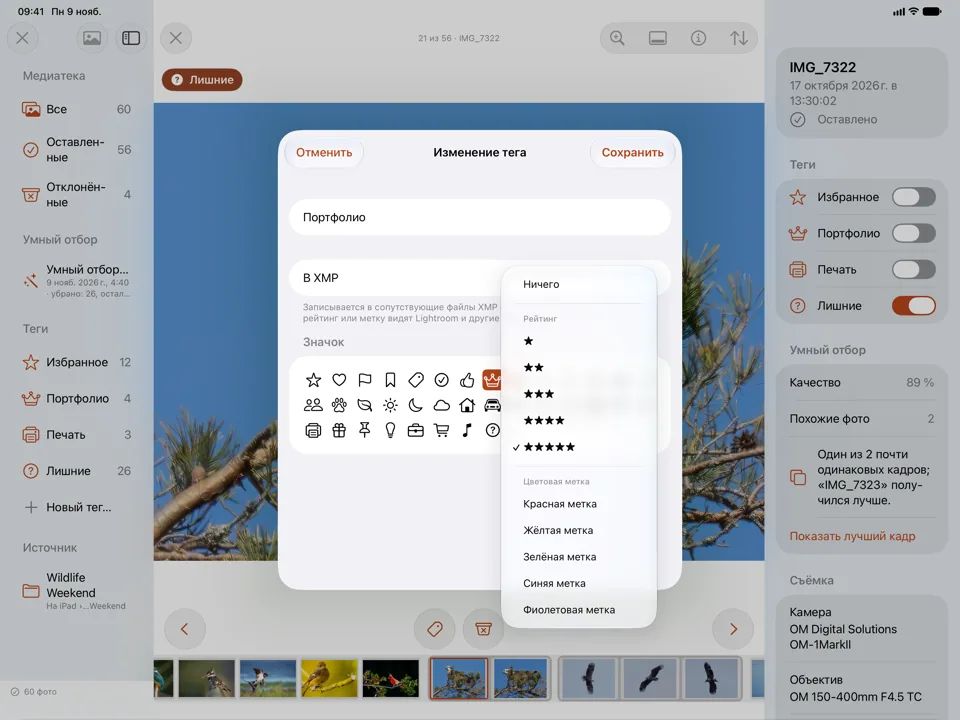
Чтобы передать отобранное кому-то ещё, коснитесь тега и удерживайте, затем выберите Экспортировать в папку…. Когда будете уверены в отклонённых, коснитесь коллекции Отклонённые и удерживайте, затем выберите Удалить отклонённые фото навсегда…, чтобы освободить карту.
Отбор фото на iPad — ответы на вопросы.
Можно ли отбирать RAW на iPad?
Да. Culla открывает RAF, CR3, CR2, NEF, ARW, ORF, RW2 и DNG прямо с карты, а также JPEG и HEIC, и при увеличении показывает снимок в полном разрешении. RAW декодирует сама iPadOS, поэтому поддержка совсем новых камер приходит с обновлениями системы.
Какая программа для отбора фото на iPad лучшая?
Зависит от того, куда снимки отправятся дальше. Если вы обрабатываете в Lightroom и хотите, чтобы всё было в его библиотеке, справится Lightroom for mobile. Если хотите отбирать на карте ещё до всякого импорта, чтобы неудачные кадры убирал ИИ, а сделанный отбор переезжал вместе с картой на Mac, — для этого и сделана Culla. Culla делаем мы, так что попробуйте обе.
Есть ли Aftershoot или Photo Mechanic для iPad?
Нет. Aftershoot и Photo Mechanic работают на Mac и Windows; Camera Bits сообщает, что версии Photo Mechanic для iOS нет. Подробнее — в сравнениях Culla vs Aftershoot и Culla vs Photo Mechanic.
Нужен ли интернет, чтобы отбирать фото на iPad?
С Culla — нет. В Culla нет аккаунта, она никогда не подключается к интернету, а умный отбор работает на самом iPad.
Можно ли начать отбор на iPad, а закончить на Mac?
Да. Теги, рейтинги и результаты умного отбора сохраняются на карте, и отклонённые снимки остаются там отклонёнными. Откройте карту в Culla на Mac и продолжайте. Одна покупка открывает Culla на iPad, iPhone и Mac.
Отберите следующую съёмку на iPad.
Та же Culla, что на Mac и iPhone, — одна покупка на все три устройства.