Как отбирать фото на iPhone.
На iPhone можно отобрать целую съёмку — карту камеры по дороге домой или собственные снимки за выходные в «Фото». Вот быстрый способ для обоих случаев: одно касание на фото, а явно неудачные кадры уберут за вас.
Два вида отбора на iPhone
Отбор — это просмотреть все снимки и решить, какие оставить, ещё до обработки или публикации. На iPhone это обычно одно из двух:
- Карта памяти камеры — когда вы путешествуете налегке и хотите разобрать съёмку ещё до того, как доберётесь до компьютера.
- Ваши собственные снимки с iPhone — поездка, праздник, день серийной съёмки — в альбоме медиатеки «Фото».
Culla отбирает и то и другое одинаково. Шаги — ниже, а сами проходы работают в любой программе.
Откройте карту камеры
Подключите кардридер под разъём вашего iPhone — USB-C на iPhone 15 и новее, Lightning на более ранних моделях. В Culla коснитесь Открыть папку или карту… и выберите карту в приложении «Файлы». Снимки появляются, пока Culla ещё сканирует, а на телефон ничего не копируется.
Culla читает RAW большинства камер — RAF, CR3, CR2, NEF, ARW, ORF, RW2 и DNG, — а также JPEG и HEIC. RAW-файл и JPEG, который камера сохранила вместе с ним, — один снимок.
Или откройте альбом из «Фото»
Коснитесь Открыть из «Фото»… и выберите альбом; в первый раз Culla попросит доступ к медиатеке. Альбом отбирается так же, как карта, но с несколькими отличиями, которые берегут вашу медиатеку.
- Отклонённое фото лишь помечается. Оно остаётся в медиатеке, пока вы не попросите Culla удалить отклонённые.
- Тег Избранное синхронизируется с «Избранным» медиатеки в обе стороны.
- Когда вы удаляете отклонённые, «Фото» просит подтверждения и переносит их в альбом «Недавно удалённые», где их можно восстановить в течение 30 дней.
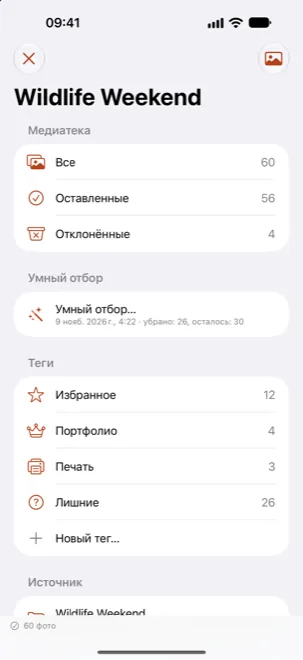
Пусть умный отбор уберёт неудачные кадры
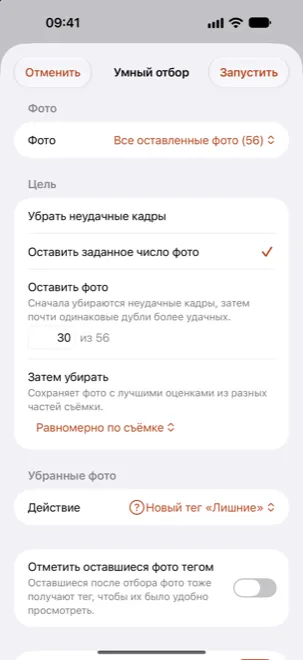
Culla анализирует снимки на самом телефоне, как только вы их открыли, — ничего никуда не загружается. Затем коснитесь Умный отбор… в медиатеке проекта и выберите цель.
- Убрать неудачные кадры — уходят смазанные, с неправильной экспозицией и другие явно плохие фото, с той строгостью, которую вы выберете.
- Оставить заданное число фото — остаётся столько, сколько вы хотите: сначала уходят неудачные кадры, затем почти одинаковые копии лучшего снимка. На снимках людей важнее всего резкие лица и открытые глаза.
Убранные фото умный отбор отмечает тегом или отклоняет, так что их можно проверить, а одно встряхивание отменяет весь запуск.
Одно касание на фото
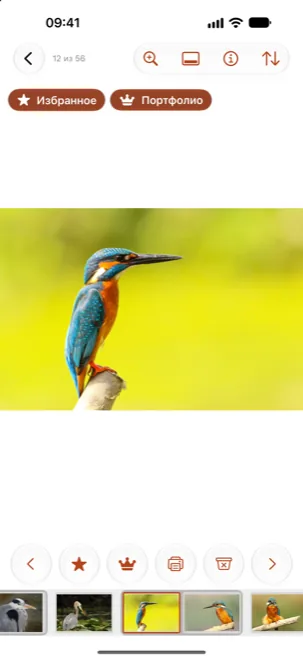
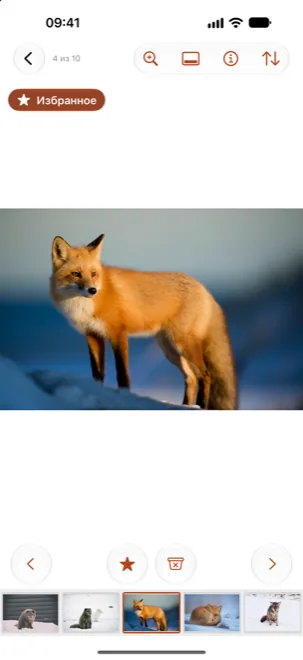
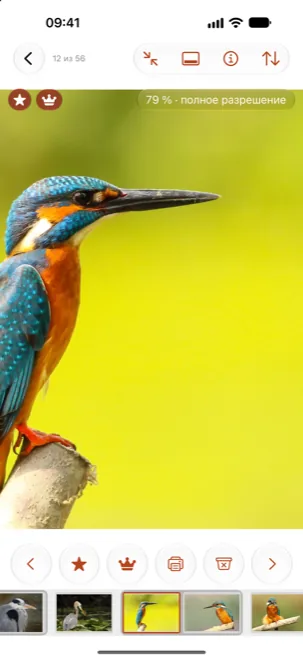
Теперь пролистайте оставшееся. Кнопки «Отклонить» и ваших тегов — под снимком, а чтобы оставить фото, просто листайте дальше. Свайп только переходит между фото, поэтому случайно ничего не отклонит.
- Двойное касание увеличивает снимок, чтобы проверить резкость, а разведение пальцев — ещё сильнее. Culla подгрузит снимок в полном разрешении, пока вы смотрите.
- Коснитесь ‹ или › и удерживайте, чтобы перейти к первому или последнему фото.
- Встряхните iPhone, чтобы отменить, и ещё раз, чтобы повторить. Если встряхивание не работает, включите «Встряхивание для отмены» в «Настройках» ▸ «Универсальный доступ» ▸ «Касание».
- Поверните телефон горизонтально, чтобы снимок стал крупнее, — лента миниатюр спрячется сама.
Оставьте лучший кадр каждой серии
Больше всего времени уходит на почти одинаковые кадры. Когда умный отбор просмотрит снимки, каждая серия соберётся рядом в ленте, а инспектор (ⓘ) подскажет, если другой кадр получился лучше. Оставьте один-два самых резких, а остальные отклоните.
Закончите на Mac или iPad — или передайте снимки
На карте отклонённые снимки переносятся в скрытую папку, а теги сохраняются рядом со снимками, так что сделанный отбор едет туда же, куда и карта. Откройте её в Culla на Mac или iPad и продолжайте.
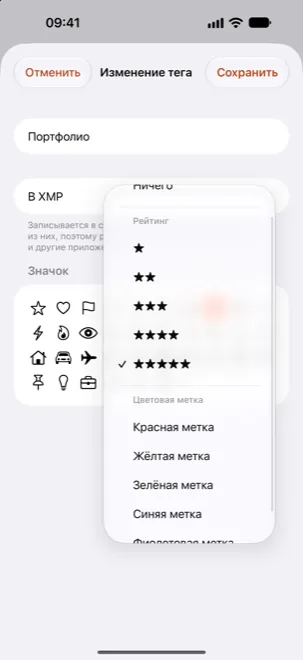
Для карты: измените тег и назначьте ему рейтинг в звёздах или цветовую метку в разделе В XMP — и Lightroom, Capture One и Photo Mechanic увидят отобранное, когда вы импортируете карту. Чтобы передать снимки кому-то, коснитесь тега и удерживайте, затем выберите Экспортировать в папку….
Не удаляйте отклонённые, пока не будете уверены. Потом коснитесь коллекции Отклонённые и удерживайте, затем выберите Удалить отклонённые фото навсегда… на карте или Удалить отклонённые фото… в альбоме «Фото».
Отбор фото на iPhone — ответы на вопросы.
Как лучше всего отбирать фото на iPhone?
Сначала уберите явный брак — смаз, неправильную экспозицию, почти одинаковые кадры, — затем принимайте по одному решению на фото и не возвращайтесь назад. Первый проход доверьте программе: в Culla его делает умный отбор, прямо на телефоне. Метод подробно описан в нашем руководстве Как быстро отбирать фото.
Можно ли смотреть и отбирать RAW на iPhone?
Да. Culla открывает RAW большинства камер прямо с карты и при увеличении показывает снимок в полном разрешении. RAW декодирует сама iOS, поэтому поддержка совсем новых камер приходит с обновлениями системы.
Удаляет ли отбор альбома снимки из медиатеки?
Только когда вы попросите. Отклонённые фото лишь помечаются; «Удалить отклонённые фото…» после вашего подтверждения отправляет их в «Недавно удалённые», где их можно восстановить в течение 30 дней.
Мои снимки куда-нибудь загружаются?
Нет. В Culla нет аккаунта, и она никогда не подключается к интернету. Умный отбор работает на самом iPhone.
Нужно ли покупать Culla заново для iPhone?
Нет. Одна покупка открывает Culla на iPhone, iPad и Mac.