Culla: culling y selección de fotos para Mac, iPhone y iPadDe la tarjeta a tus favoritas.
Así de rápido.
Abre una tarjeta de memoria y todas las fotos ya están ahí: sin importar ni crear catálogos. Descarta o etiqueta cada foto con una tecla o un toque, y la siguiente ya está en pantalla. La selección inteligente, una IA que funciona en tu propio dispositivo, quita las borrosas y repetidas por ti.
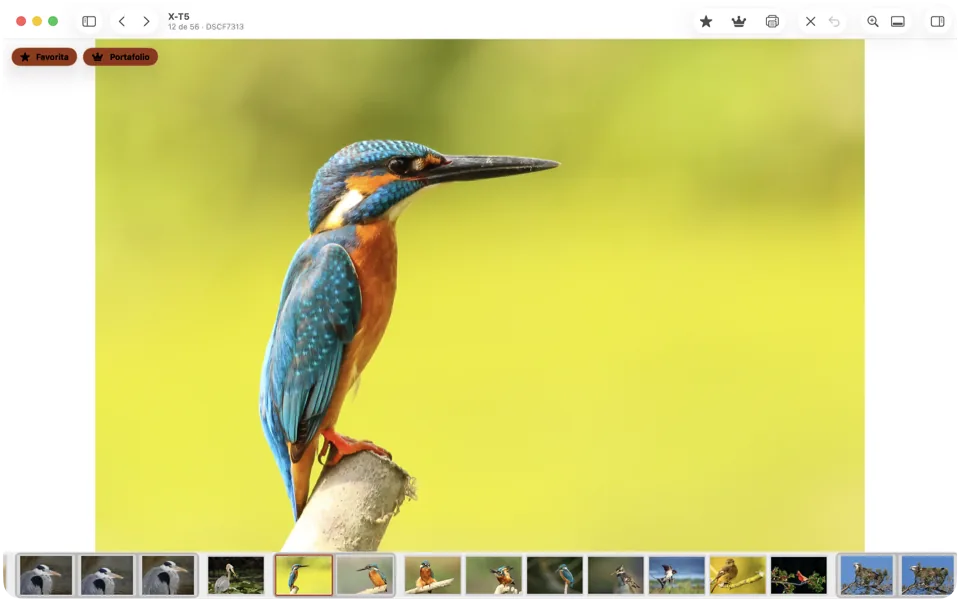
Medio minuto con Culla.
Una tarjeta, unas teclas, la selección inteligente, estrellas para Lightroom, el iPhone y el iPad: todo el proceso en 30 segundos.
Toda la sesión, de una pasada.
Mira cada foto una vez y decide. Culla sigue tu ritmo, por rápido que vayas.
Inserta la tarjeta
Conecta una tarjeta de memoria o un disco externo, o abre cualquier carpeta o un álbum de la fototeca. Las fotos aparecen mientras Culla sigue escaneando, así que puedes empezar al momento.
Decide con una tecla
Descartar, etiquetar o conservar, y la siguiente foto ya está ahí.
Quédate con las mejores
Las fotos descartadas pasan a una carpeta oculta junto a las originales, y las etiquetas se guardan también allí, así que todo va allá donde vaya la tarjeta. Exporta tus favoritas a cualquier carpeta o importa las mejores en tu editor.
La selección inteligente da el primer paso.
Culla analiza la sesión directamente en tu Mac, iPhone o iPad en cuanto la abres. Pide que quite las tomas claramente fallidas o que deje solo un número de fotos: la selección inteligente ordena y tú decides.
- Quitar tomas fallidas descarta las fotos movidas, mal expuestas y otras claramente malas, con el rigor que elijas.
- Conservar un número de fotos quita primero las fallidas, luego las copias casi idénticas de una toma mejor y después aclara la sesión por igual o empezando por las peor valoradas.
- Etiqueta las fotos que quita o recházalas. Un solo Deshacer revierte toda la selección.
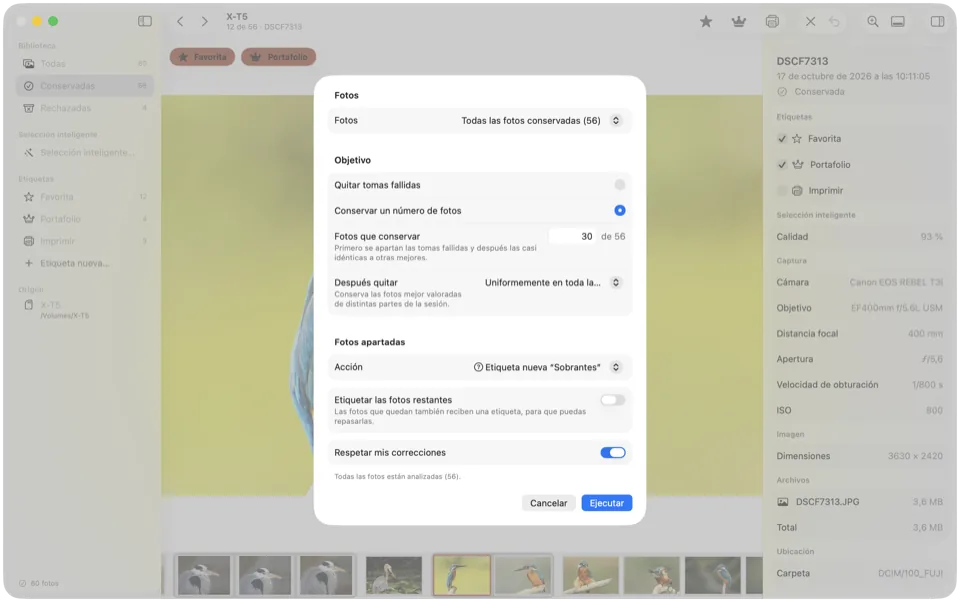
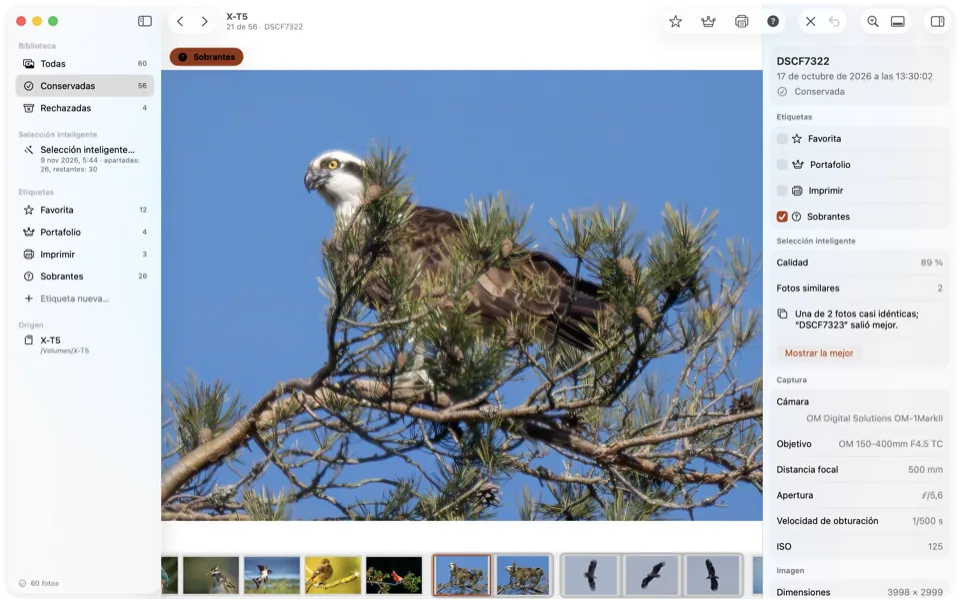
Toda una ráfaga. Quédate con la mejor.
Las fotos casi idénticas aparecen juntas en la tira de miniaturas. El inspector explica por qué se quitó una foto, y Mostrar la mejor te lleva a la que salió mejor.
- Vuelve a ejecutarla con otros ajustes: las etiquetas que puso y que ya no corresponden se quitan.
- Nunca quita las etiquetas que pusiste tú, y con Respetar mis correcciones activado, una foto que restauraste se queda como la dejaste.
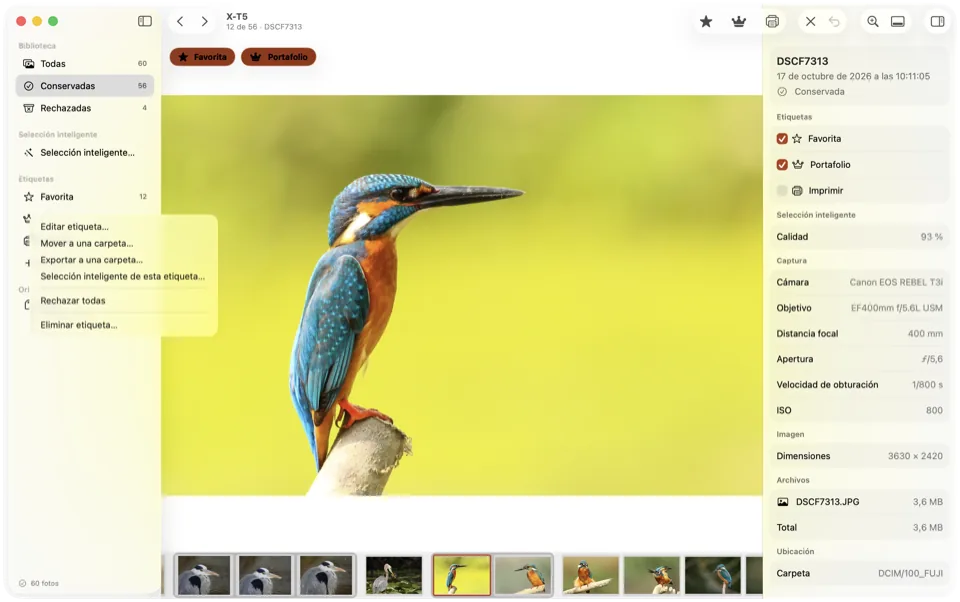
Pon etiquetas con una sola tecla.
Crea tus etiquetas, elige un icono y asígnales una tecla; Favorita en la tecla L ya está lista. Las fotos de cada etiqueta se reúnen en su propia colección en la barra lateral.
- Exporta a una carpeta todas las fotos de una etiqueta, muévelas a una carpeta del proyecto, recházalas de golpe o deja que la selección inteligente las revise.
- Las etiquetas se guardan junto a las fotos, en una carpeta oculta, así que van con la tarjeta a otro Mac, un iPad o un iPhone. En una tarjeta bloqueada, las guarda la propia Culla.
- Una etiqueta puede llevar una valoración con estrellas o una etiqueta de color: Culla la escribe en el archivo XMP de la foto para que Lightroom, Capture One y Photo Mechanic vean tu selección.
- ⌘1–⌘3 muestran Todas, Conservadas y Rechazadas; ⌘4–⌘9, tus etiquetas.
RAW, JPEG y XMP se mueven juntos.
¿Disparas en RAW + JPEG? En Culla es una sola foto. El par y su archivo .xmp siempre viajan juntos.
- Las fotos aparecen en el orden en que se tomaron, aunque vengan de varias carpetas o cámaras.
- El inspector muestra cámara, objetivo, distancia focal, apertura, velocidad de obturación, ISO, todos los archivos de la foto y su valoración de la selección inteligente.
- Colecciones Todas, Conservadas y Rechazadas, más una por cada etiqueta, con contadores en tiempo real.
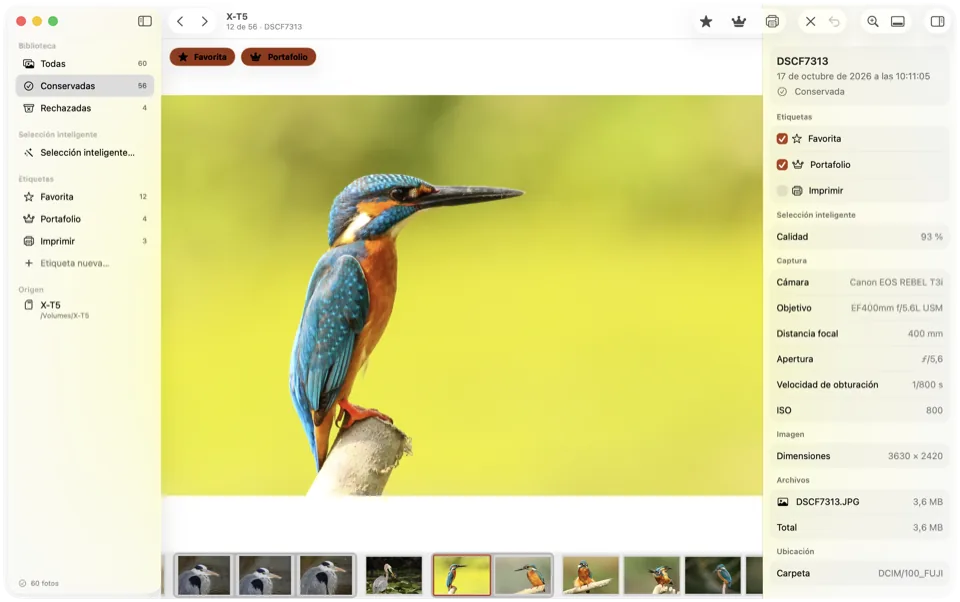
Acércate. Todo el detalle, al instante.
Pulsa Espacio para ver los detalles. Culla carga la foto a máxima resolución mientras la miras: amplía más con el trackpad y arrastra o desplázate para recorrerla.
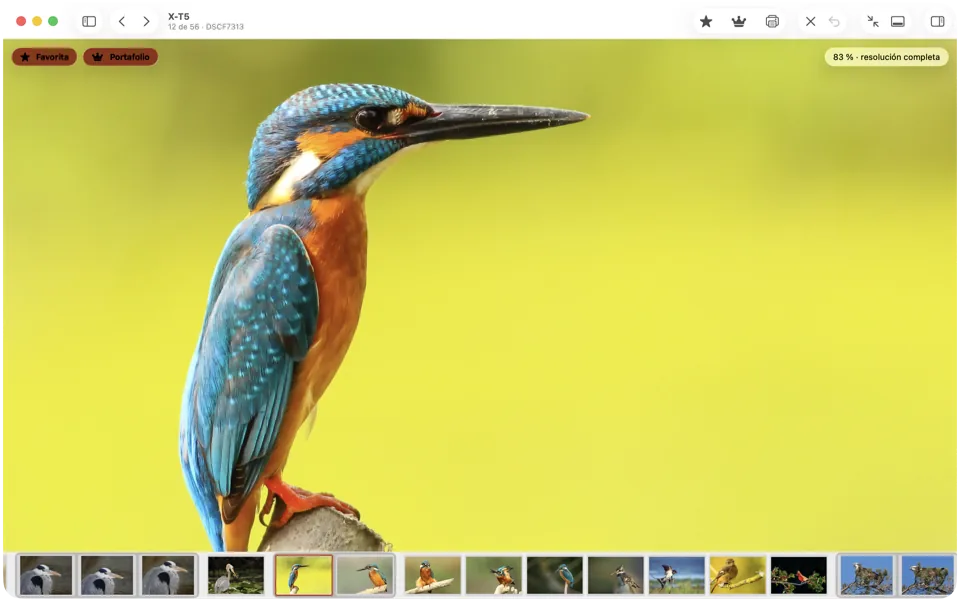
Selecciona sin frenos. Y sin miedo.
Culla trabaja directamente en tu tarjeta, así que cuida cada archivo.
Nada se borra por accidente
Al descartar una foto, sus archivos pasan a una carpeta oculta junto a las originales. Solo se borran cuando tú lo pides y lo confirmas.
Deshacer ilimitado
Cada rechazo, restauración y etiqueta se puede deshacer y rehacer, y un solo Deshacer revierte toda una selección inteligente.
A prueba de ráfagas
Mantener pulsada una tecla no repite Rechazar ni una etiqueta, así no marcas una ráfaga entera por accidente.
Resiste una tarjeta extraída
Si la tarjeta se extrae en mitad de un movimiento, Culla encuentra las fotos afectadas en el siguiente escaneo y las recompone.
Respeta las tarjetas bloqueadas
Detecta las tarjetas de solo lectura para que nada cambie por error. Las etiquetas siguen funcionando.
Nunca sobrescribe
Si hay archivos con el mismo nombre en dos sitios, Culla no toca ninguno y te avisa. Al exportar, un nombre ocupado se numera en lugar de reemplazarse.
Vuelve a tu tarjeta. Sigue donde lo dejaste.
Cada tarjeta, disco, carpeta o álbum de Fotos tiene su proyecto, con su propia ventana. Culla recuerda qué foto estabas viendo, en qué colección, con qué etiquetas y la disposición de los paneles.
- Las etiquetas y el análisis de la selección inteligente siguen a tus fotos, aunque las muevas en el Finder.
- Atajos de teclado personalizables que siguen la posición de las teclas, así que funcionan con cualquier distribución de teclado.
Tus fotos nunca salen de tu dispositivo.
Culla funciona totalmente sin conexión, y la selección inteligente analiza tus fotos en tu propio Mac, iPhone o iPad. No se recopila, sube ni comparte nada.
Preguntas frecuentes.
¿Qué es el culling de fotos?
El culling es el primer paso después de una sesión: revisar todas las fotos y decidir cuáles conservar, antes de editar. Culla está hecha justo para ese paso: rápida, con una tecla por decisión y con la selección inteligente para quitar las fallidas evidentes. Nuestra guía explica paso a paso cómo seleccionar tus fotos rápido.
¿Culla borra o modifica mis fotos?
No. Al descartar una foto, sus archivos pasan a una carpeta oculta dentro de la carpeta donde estaba; al restaurarla, vuelven a su sitio. Las fotos solo se borran si eliges Eliminar definitivamente las fotos rechazadas… y lo confirmas. Culla nunca modifica los archivos que escribió la cámara — guarda las etiquetas en esa misma carpeta oculta y escribe la valoración o el color de una etiqueta en el archivo XMP de la foto.
¿Tengo que importar las fotos primero?
No. Culla trabaja directamente en la tarjeta de memoria, un disco externo, cualquier carpeta o un álbum de la fototeca. Ábrela y empieza: las fotos aparecen mientras Culla sigue escaneando.
¿Qué hace la selección inteligente?
Valora cada foto y encuentra series de tomas casi idénticas. Después quita las fotos claramente fallidas o reduce la sesión al número de fotos que pidas, conservando la mejor de cada serie. Las etiqueta o las rechaza de una vez, y un solo Deshacer lo revierte todo.
¿La selección inteligente sube mis fotos?
No. El análisis se hace directamente en tu Mac, iPhone o iPad, en segundo plano mientras trabajas. Culla no se conecta a internet en ningún momento.
¿Qué formatos admite?
Archivos RAW de la mayoría de las cámaras —RAF, CR3, CR2, NEF, ARW, ORF, RW2 y DNG—, además de JPEG y HEIC/HEIF. Un archivo RAW, su JPEG o HEIC gemelo y su archivo XMP se tratan como una sola foto. El propio sistema (macOS, iOS o iPadOS) se encarga de decodificar los RAW, así que la compatibilidad con cámaras muy nuevas llega con sus actualizaciones.
¿Puedo usar Culla como visor RAW?
Sí. Abre una tarjeta o carpeta para recorrer archivos RAW de la mayoría de las cámaras, acercarte a resolución completa y ver los datos de cámara, objetivo y exposición. No se importa nada y los archivos no cambian a menos que descartes una foto; Culla solo añade una carpeta oculta para las etiquetas y el análisis. Para ver un solo archivo en cualquier ordenador, prueba nuestro visor RAW online gratuito.
¿Funciona con mi editor de fotos?
Sí. Tu tarjeta sigue siendo una tarjeta normal con carpetas normales. Importa las mejores fotos en el editor que uses o exporta antes a una carpeta las fotos de una etiqueta; los archivos XMP siguen junto a sus fotos. Una etiqueta puede llevar una valoración o una etiqueta de color, que Lightroom, Capture One y Photo Mechanic leen del archivo XMP.
¿Puedo seleccionar fotos antes de importarlas a Lightroom?
Sí, para eso está Culla. Selecciona directamente en la tarjeta y luego importa solo las mejores, o exporta a una carpeta las fotos de una etiqueta e impórtala. Consulta la comparativa Culla vs Lightroom.
¿Puedo seleccionar fotos en un iPhone o un iPad?
Sí. Es la misma Culla, con la misma compra: abre una tarjeta de memoria con un lector de tarjetas, una carpeta de Archivos o un álbum de la fototeca, y recorre las fotos deslizando y tocando, con la selección inteligente en el propio dispositivo. Tu selección se queda en la tarjeta, así que puedes terminarla en el Mac. Nuestras guías explican cómo seleccionar fotos en un iPad y en un iPhone.
¿Qué necesito para usar Culla?
Un Mac con macOS 26 o posterior (Culla funciona de forma nativa en Mac con Apple silicon e Intel), un iPhone con iOS 26 o posterior o un iPad con iPadOS 26 o posterior.
¿En qué se diferencia Culla de Aftershoot, Photo Mechanic o Lightroom?
Culla está hecha para el culling: trabaja directamente en la tarjeta, la selección inteligente funciona en tu propio dispositivo y es una compra única para Mac, iPhone y iPad. Compara Culla con Aftershoot, Photo Mechanic, Lightroom, Capture One, Adobe Bridge, FastRawViewer, Narrative Select, FilterPixel e Imagen, o lee nuestra guía de los mejores programas de culling para Mac.
¿Es una suscripción?
No. Culla es una compra única en el App Store y sirve para Mac, iPhone y iPad.

Llega antes a tus mejores fotos.
Tu próxima sesión ya te espera en la tarjeta.