Cómo seleccionar fotos en un iPad.
Un iPad y un lector de tarjetas bastan para seleccionar toda una sesión: en el tren, en la habitación del hotel o en el coche, entre una localización y otra. Así se hace directamente en la tarjeta, RAW incluido, para llegar a casa solo con las mejores por editar.
Qué necesitas
- Un lector de tarjetas para el puerto de tu iPad: USB-C en los iPad actuales. También sirven un disco externo o carpetas del iPad o de iCloud Drive.
- Una app de culling que trabaje en la tarjeta. Importar antes toda la sesión llena el iPad y lleva tiempo; si seleccionas en la tarjeta, solo tendrás que copiar las mejores.
- Una copia de seguridad. Si la tarjeta es la única copia, cópiala a un disco en Archivos antes de empezar, para que un error nunca te cueste una foto.
- Un teclado, si tienes uno. No es imprescindible, pero una tecla por decisión es la forma más rápida de seleccionar en cualquier dispositivo.
¿Qué apps permiten seleccionar fotos en un iPad?
Menos que en el Mac. La mayoría de las apps de culling son programas de escritorio:
- Culla selecciona directamente en la tarjeta, RAW y JPEG, y la selección inteligente quita las fallidas en el propio iPad. Es la misma app que en el Mac y el iPhone, y una sola compra sirve para los tres. La hacemos nosotros, tenlo en cuenta.
- Lightroom for mobile primero importa la tarjeta a su biblioteca; después marcas y valoras las fotos deslizando. Te encaja si tus ediciones ya viven en Lightroom.
- Fotos, la app que viene en el iPad, te deja elegir qué fotos importar de una tarjeta. Es una primera pasada a grandes rasgos, sin IA que quite las fallidas y sin etiquetas.
- Aftershoot, Photo Mechanic, FastRawViewer y Narrative no tienen app para iPad. La app de Imagen para iPhone y iPad, Imagen Go, edita fotos en lugar de seleccionarlas.
La información sobre las demás apps es de noviembre de 2026 y sale de sus propias webs y páginas de ayuda; cada comparativa cita sus fuentes. Los pasos de abajo usan Culla, pero el orden de las pasadas sirve en cualquier app.
Abre la tarjeta sin importarla
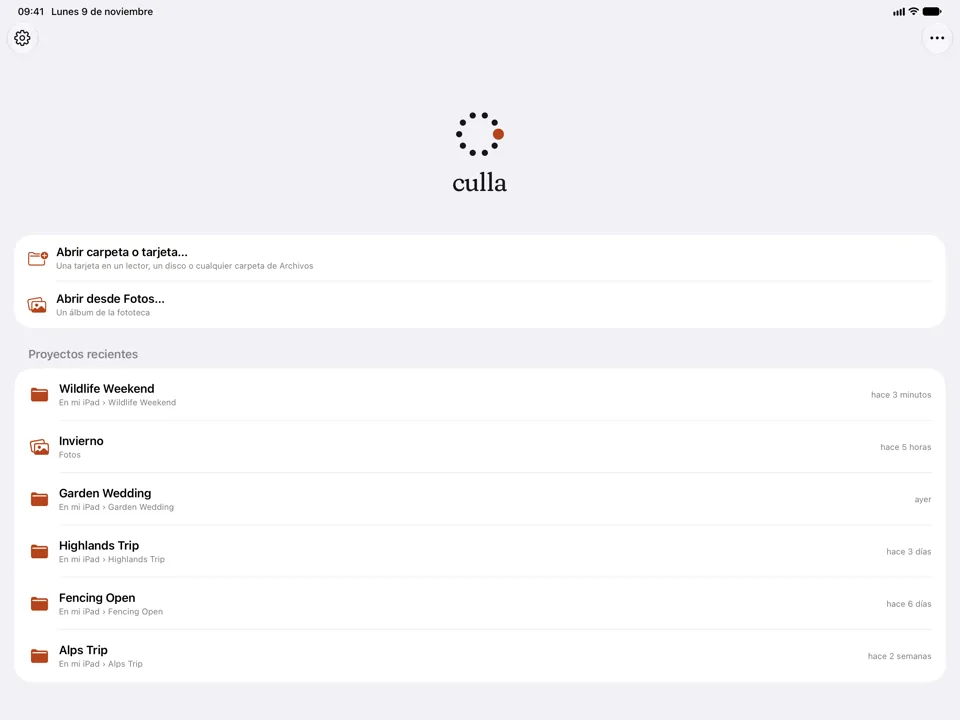
Conecta el lector de tarjetas y, en Culla, toca Abrir carpeta o tarjeta… y elige la tarjeta en Archivos. Las fotos aparecen mientras Culla sigue escaneando, en el orden en que se tomaron, así que puedes empezar al momento.
Un archivo RAW, su JPEG o HEIC gemelo y su archivo XMP son una sola foto, y Culla lee RAF, CR3, CR2, NEF, ARW, ORF, RW2 y DNG. No se copia nada al iPad.
Deja que la selección inteligente quite las fallidas
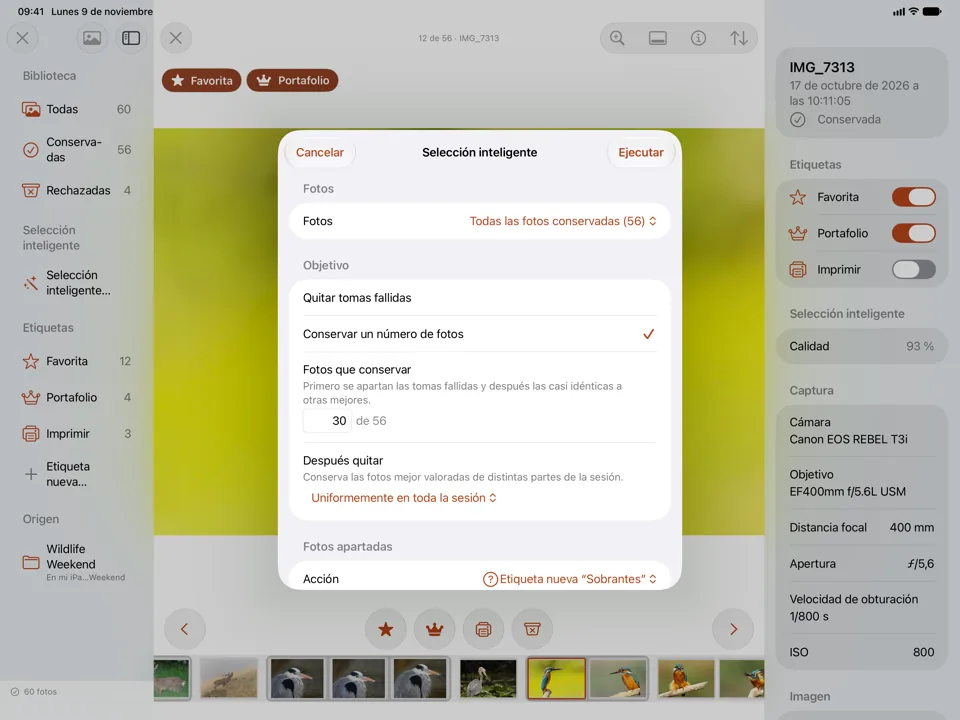
Culla empieza a analizar la sesión en cuanto la abres, en el propio iPad y sin internet. Toca Selección inteligente… y elige un objetivo:
- Quitar tomas fallidas descarta las fotos movidas, mal expuestas y otras claramente malas, con el rigor que elijas.
- Conservar un número de fotos reduce la sesión al número que pidas: primero quita las tomas fallidas y luego las copias casi idénticas de una toma mejor.
Etiqueta o rechaza lo que quita, para que puedas revisarlo. Agita el iPad para deshacer toda la ejecución.
Decide con un toque, o con una tecla
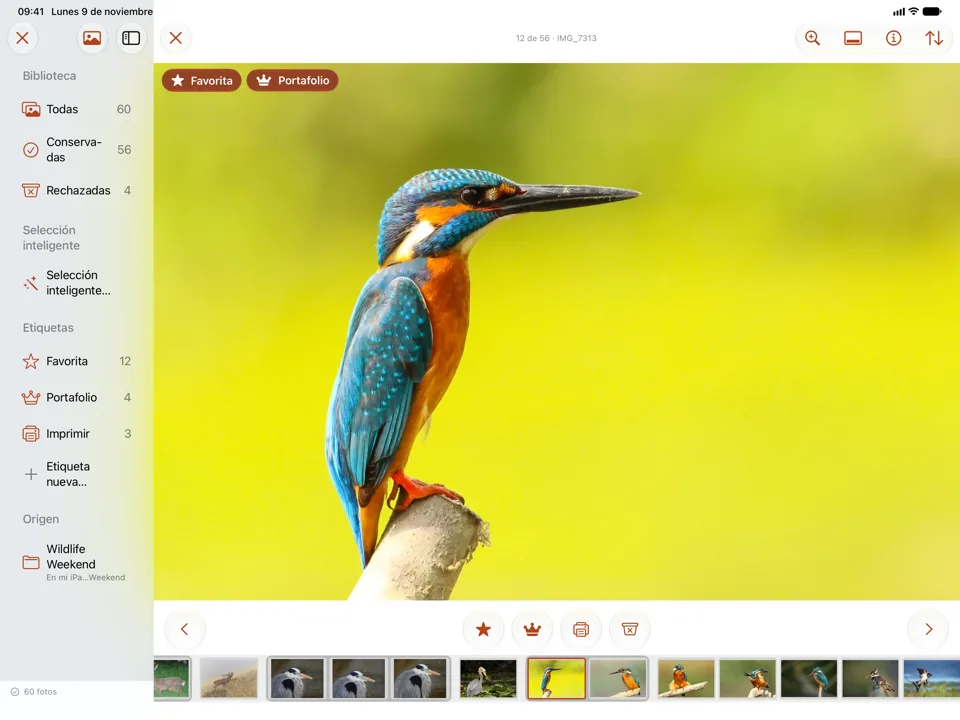
Recorre lo que queda foto a foto. Rechazar y tus etiquetas son botones bajo la foto; para conservar una foto, simplemente pasa a la siguiente. Al deslizar solo pasas de una foto a otra, así que nunca rechazas nada por accidente.
- Toca dos veces para ampliar y comprobar el enfoque, y pellizca para ampliar más. Culla carga la imagen a resolución completa mientras miras.
- Mantén pulsado ‹ o › para saltar a la primera o la última foto.
- Agita para deshacer, y otra vez para rehacer, tantos pasos como quieras.
Con un teclado, los atajos del Mac también funcionan en el iPad: X rechaza, L marca como Favorita, las flechas pasan de una foto a otra, Espacio amplía y ⌘Z deshace. También están en los menús de la parte superior de la pantalla.
Quédate con la mejor de cada ráfaga
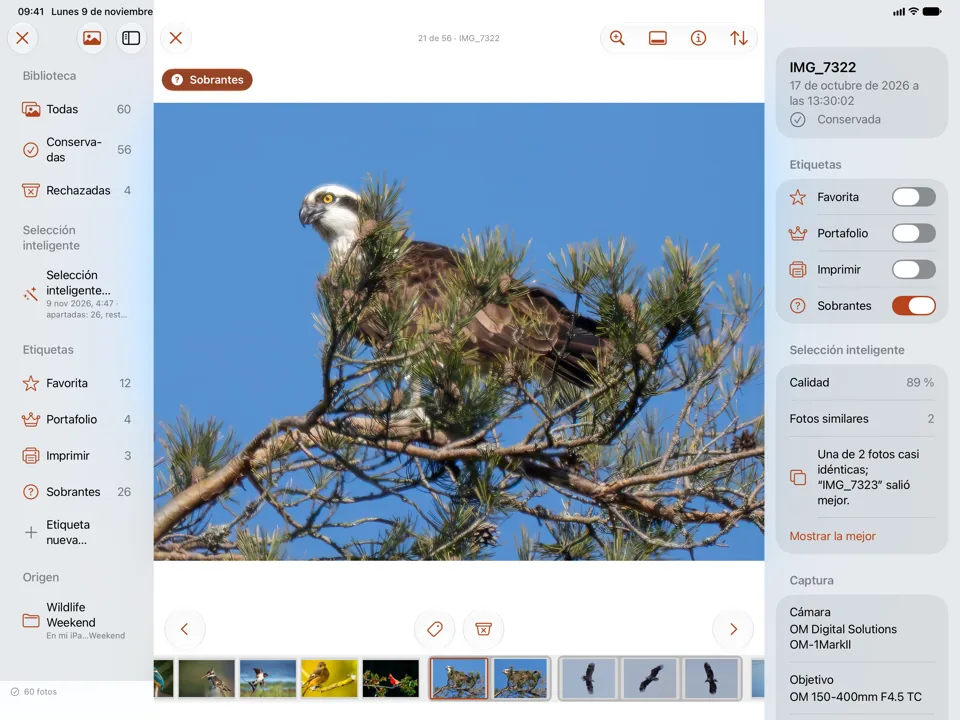
Cuando la selección inteligente ha revisado la sesión, cada serie de tomas casi idénticas aparece agrupada en la tira de miniaturas. El inspector (ⓘ) te avisa cuando otra toma de la serie salió mejor, y Mostrar la mejor te lleva directamente a ella. Quédate con una o dos, las más nítidas, y rechaza el resto.
Termina en el Mac o pásalas a tu editor
Las fotos rechazadas pasan a una carpeta oculta en la tarjeta, y las etiquetas y los resultados de la selección inteligente se guardan junto a las fotos. Inserta la tarjeta en tu Mac, ábrela en Culla y sigue donde lo dejaste.
Para llevar tu selección a Lightroom, Capture One o Photo Mechanic, edita una etiqueta y dale una valoración con estrellas o una etiqueta de color en la sección En XMP: Culla la escribe en el archivo XMP de la foto, y el editor la lee al importar. Las rechazadas se quedan en la tarjeta.
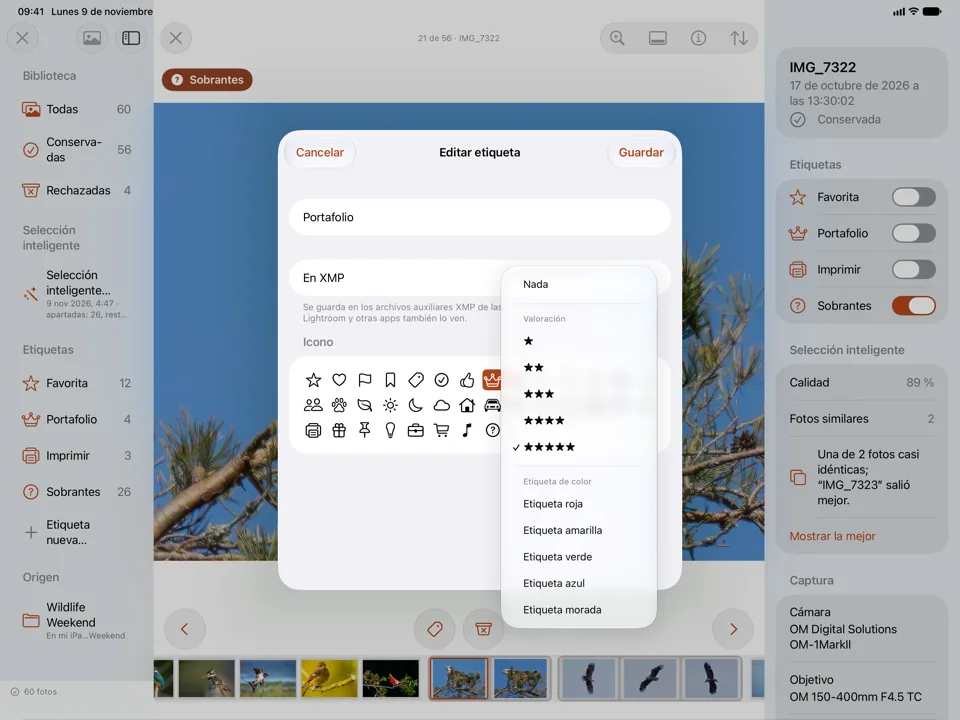
Para pasarle tu selección a otra persona, mantén pulsada una etiqueta y elige Exportar a una carpeta…. Cuando tengas claras las rechazadas, mantén pulsado Rechazadas y elige Eliminar definitivamente las fotos rechazadas… para liberar espacio en la tarjeta.
Seleccionar fotos en un iPad: tus preguntas, respondidas.
¿Se pueden seleccionar fotos RAW en un iPad?
Sí. Culla abre archivos RAF, CR3, CR2, NEF, ARW, ORF, RW2 y DNG directamente desde la tarjeta, además de JPEG y HEIC, y muestra la imagen a resolución completa al ampliarla. iPadOS se encarga de decodificar los RAW, así que la compatibilidad con cámaras muy nuevas llega con las actualizaciones del sistema.
¿Cuál es la mejor app para seleccionar fotos en el iPad?
Depende de adónde vayan después tus fotos. Si editas en Lightroom y quieres tenerlo todo en su biblioteca, Lightroom for mobile cumple. Si quieres seleccionar en la tarjeta antes de importar nada, con una IA que quite las fallidas y una selección que acompañe a la tarjeta hasta el Mac, para eso está Culla. Culla la hacemos nosotros, así que prueba las dos.
¿Hay versión para iPad de Aftershoot o Photo Mechanic?
No. Aftershoot y Photo Mechanic funcionan en Mac y Windows; Camera Bits dice que no hay versión de Photo Mechanic para iOS. Consulta Culla frente a Aftershoot y Culla frente a Photo Mechanic.
¿Necesito internet para seleccionar fotos en un iPad?
Con Culla, no. No tiene cuenta y nunca se conecta a internet, y la selección inteligente funciona en el propio iPad.
¿Puedo empezar a seleccionar en el iPad y terminar en el Mac?
Sí. Las etiquetas, las valoraciones y los resultados de la selección inteligente se guardan en la tarjeta, y las fotos rechazadas siguen rechazadas allí. Abre la tarjeta en Culla en el Mac y continúa. Una sola compra sirve para Culla en iPad, iPhone y Mac.

Selecciona tu próxima sesión en el iPad.
La misma Culla que en tu Mac y tu iPhone, con una sola compra.