Cómo seleccionar fotos en un iPhone.
Tu teléfono puede seleccionar toda una sesión: la tarjeta de la cámara de camino a casa, o un fin de semana de tus propias fotos en Fotos. Aquí tienes una forma rápida de hacer las dos cosas, con un toque por foto y sin tener que quitar tú las fallidas evidentes.
Dos maneras de seleccionar fotos en un iPhone
El culling consiste en revisar todas las fotos y decidir cuáles conservar antes de editar o compartir nada. En un iPhone suele tratarse de una de estas dos cosas:
- La tarjeta de memoria de una cámara, cuando viajas ligero de equipaje y quieres tener la sesión ordenada antes de volver a un ordenador.
- Tus propias fotos del iPhone —un viaje, una fiesta, un día de ráfagas— en un álbum de tu fototeca.
Culla hace las dos cosas de la misma manera. Los pasos están abajo; las pasadas en sí sirven en cualquier app.
Abre la tarjeta de una cámara
Conecta un lector de tarjetas para el puerto de tu iPhone: USB-C en el iPhone 15 y posteriores, Lightning en los modelos anteriores. En Culla, toca Abrir carpeta o tarjeta… y elige la tarjeta en Archivos. Las fotos aparecen mientras Culla sigue escaneando; no se copia nada al teléfono.
Culla lee archivos RAW de la mayoría de las cámaras —RAF, CR3, CR2, NEF, ARW, ORF, RW2 y DNG—, además de JPEG y HEIC. Un archivo RAW y el JPEG que la cámara guardó con él son una sola foto.
O abre un álbum de Fotos
Toca Abrir desde Fotos… y elige un álbum; la primera vez, Culla te pide acceso a tu fototeca. Un álbum se selecciona igual que una tarjeta, con algunas diferencias que mantienen a salvo tu fototeca.
- Rechazar una foto solo la marca. Sigue en tu fototeca hasta que le pidas a Culla que elimine las fotos rechazadas.
- La etiqueta Favorita equivale a las favoritas de tu fototeca, en los dos sentidos.
- Cuando eliminas las rechazadas, Fotos te pide que lo confirmes y las pasa al álbum «Eliminado», donde puedes recuperarlas durante 30 días.
Deja que la selección inteligente quite las fallidas
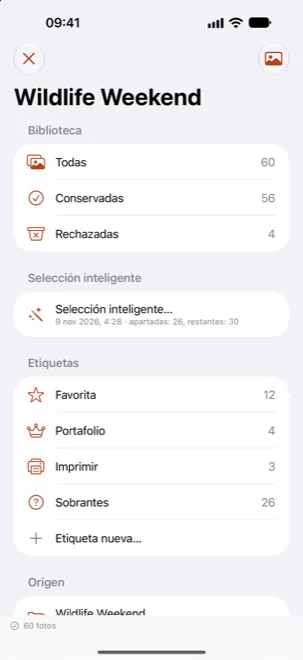
Culla analiza las fotos en el propio teléfono en cuanto las abres, sin subir nada. Después toca Selección inteligente… en la biblioteca y elige un objetivo.
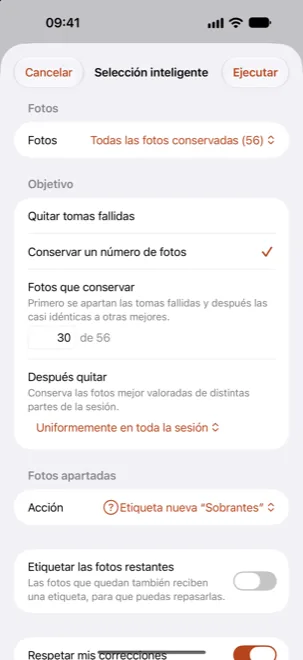
- Quitar tomas fallidas descarta las fotos movidas, mal expuestas y otras claramente malas, con el rigor que elijas.
- Conservar un número de fotos te deja solo el número de fotos que quieras: primero quita las tomas fallidas y luego las copias casi idénticas de una toma mejor. En las fotos de personas, lo que más cuenta son las caras nítidas con los ojos abiertos.
Etiqueta o rechaza lo que quita, para que puedas revisarlo, y con agitar una vez se deshace toda la ejecución.
Un toque por foto
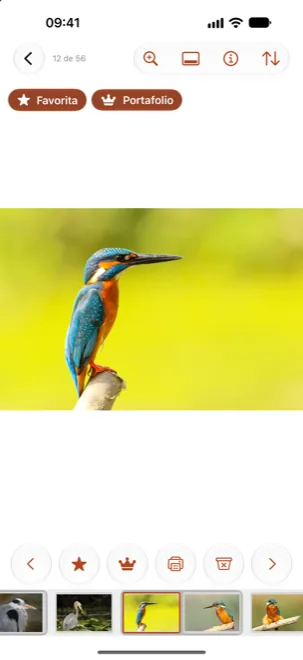
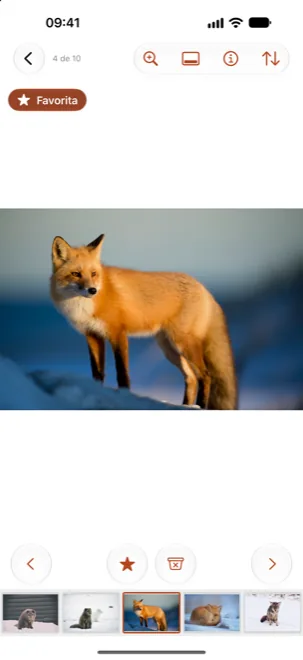
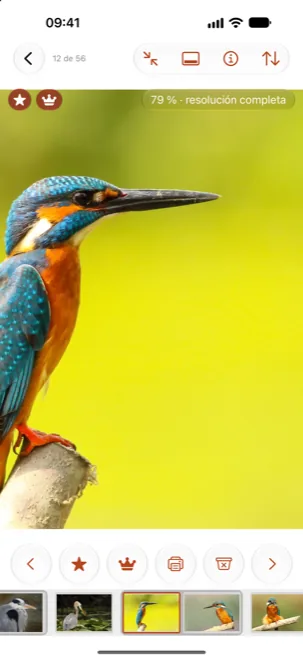
Ahora repasa lo que queda. Rechazar y tus etiquetas son botones bajo la foto; para conservar una foto, simplemente desliza a la siguiente. Deslizar solo cambia de foto, así que nunca rechaza nada por accidente.
- Toca dos veces para ampliar y comprobar el enfoque; pellizca para ampliar más. Culla carga la imagen a resolución completa mientras miras.
- Mantén pulsado ‹ o › para saltar a la primera o la última foto.
- Agita para deshacer, y otra vez para rehacer. Si al agitar no pasa nada, activa Agitar para deshacer en Ajustes ▸ Accesibilidad ▸ Tocar.
- Pon el teléfono en horizontal para ver la foto más grande; la tira de miniaturas se oculta sola.
Quédate con la mejor de cada ráfaga
Las tomas casi idénticas son las que más tiempo se llevan. Cuando la selección inteligente ha revisado las fotos, cada serie aparece agrupada en la tira de miniaturas, y el inspector (ⓘ) te avisa cuando otra toma salió mejor. Quédate con una o dos, las más nítidas, y rechaza el resto.
Termina en el Mac o el iPad, o pásalas a otra persona
En una tarjeta, las fotos rechazadas pasan a una carpeta oculta y las etiquetas se guardan junto a las fotos, así que la selección va allá donde vaya la tarjeta. Ábrela en Culla en tu Mac o tu iPad y sigue donde lo dejaste.
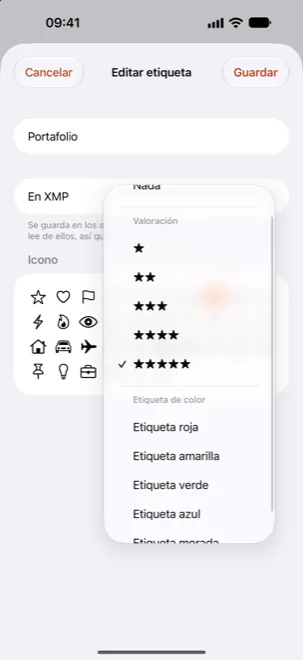
En una tarjeta, edita una etiqueta y dale una valoración con estrellas o una etiqueta de color en la sección En XMP, y Lightroom, Capture One y Photo Mechanic verán tu selección al importar la tarjeta. Para pasarle fotos a alguien, mantén pulsada una etiqueta y elige Exportar a una carpeta….
No elimines las rechazadas hasta que lo tengas claro. Entonces mantén pulsado Rechazadas y elige Eliminar definitivamente las fotos rechazadas… en una tarjeta, o Eliminar las fotos rechazadas… en un álbum de Fotos.
Seleccionar fotos en un iPhone: tus preguntas, respondidas.
¿Cuál es la mejor forma de seleccionar fotos en un iPhone?
Quita primero las fallidas evidentes —borrosas, mal expuestas, casi repetidas—, luego toma una decisión por foto y no vuelvas atrás. Deja la primera pasada al software; en Culla, la hace la selección inteligente en el propio teléfono. Nuestra guía Cómo seleccionar fotos rápido explica el método paso a paso.
¿Puedo ver y seleccionar fotos RAW en un iPhone?
Sí. Culla abre los archivos RAW de la mayoría de las cámaras directamente desde la tarjeta y muestra la imagen a resolución completa al ampliarla. iOS se encarga de decodificar los RAW, así que la compatibilidad con cámaras muy nuevas llega con las actualizaciones del sistema.
¿Seleccionar un álbum elimina fotos de mi fototeca?
No, hasta que lo pidas. Las fotos rechazadas solo se marcan; Eliminar las fotos rechazadas… las pasa al álbum «Eliminado» cuando lo confirmas, y allí puedes recuperarlas durante 30 días.
¿Se suben mis fotos a algún sitio?
No. Culla no tiene cuenta y nunca se conecta a internet. La selección inteligente funciona en el propio iPhone.
¿Tengo que volver a comprar Culla para mi iPhone?
No. Una sola compra sirve para Culla en iPhone, iPad y Mac.

Selecciona tu próxima sesión en el iPhone.
Una sola compra para iPhone, iPad y Mac.